
BAB III
KONFIGURASI ACCES POINT
3.1 Pengertian, Fungsi, dan Jenis-Jenis, Access Point
3.1.1 Pengertian Access Point
Access Point adalah sebuah
perangkat jaringan yang berisi sebuah transceiver dan antena untuk transmisi
dan menerima sinyal ke pc atau laptop dan dari clients remote. Access
Point dapat ditemukan di banyak tempat termasuk rumah, bisnis,
dan lokasi public. Dengan Access Point (AP) clients wireless laptop/komputer
kita bisa dengan cepat dan mudah untuk terhubung ke jaringan LAN kabel secara
wireless. Kalau dilihat
dari jaringan komputer tanpa kabel (wireless) Access Point merupakan pemancar yang
menghubungkan komputer-komputer yang terpaut dengan jaringannnya untuk menuju
jaringan yang lebih besar (internet).
3.1.2 Fungsi Access
Point
a) Mengatur supaya
AP (Access Point) dapat berfungsi
sebagai DHCP
(Dynamic Host Configuration Protokol)
server
b) Mencoba
fitur Wired Equivalent Privacy (WEP) dan Wi-Fi
Protected Access (WPA)
c) Sebagai
Hub/Switch yang bertindak untuk menghubungkan jaringan lokal dengan jaringan wireless/nirkabel.
3.1.3 Jenis-jenis
Access Point
Jenis-jenis AP ada 2 macam
yaitu AP Indoor dan AP Outdoor :
a)
Access
Point Indoor/internal yaitu AP yang digunakan/ditempatkan didalam ruangan. Contoh
gambar AP yang indoor :
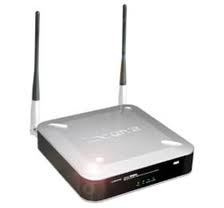
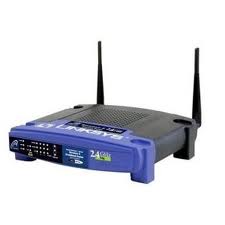
Gambar 3.1 contoh gambar AP Indoor
b)
Access Point Outdoor /eksternal yaitu AP yang
digunakan/dtempatkan diluar ruangan. Contoh gambar AP Outdoor :
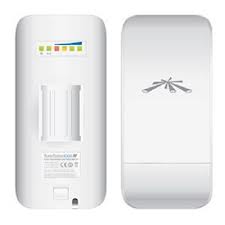
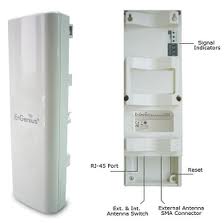
Gambar 3.2 contoh gambar AP Outdoor
3.2
Alat dan Bahan Yang Digunakan Dalam Mengkonfigurasi
Access Point
Alat dan
bahan yang diperlukan dalam mengkonfigurasi access point antara lain sebagai
berikut :
a) Sediakan
Access Point sesuai dengan kebutuhan, jika ingin menempatkannya diluar ruangan
maka gunakanlah Access Point Outdoor dan
jika ingin menempatkannya didalam ruangan maka gunakanlah Access Point Indoor
b) Sediakan
Kabel LAN (Local Area Network) dengan tipe straight
c) Sediakan
Laptop yang memilliki wifi/komputer dengan wifi adapter.
3.3 Konfigurasi Access Point
Kita ambil
contoh mengkonfigurasi Access
Point TP-Link WA5210G
baik sebagai Pemancar, Penerima dan Repeater. Berikut penjelasnnya :
a) Sebagai Pemancar
Pertama kita masuk ke web browser
(Internet Explorer, Mozila Fire Fox,
Opera, atau web browser yang lain). Ketikkan/masukkan IP address, User name,
dan Password TP Link WA5210G tersebut, jika berhasil dan benar maka akan muncul
tampilan sebagai berikut :
 |
Gambar 3.3 TP Link WA 5210G
Kemudian klik pada Quiqk Setup ikuti petunjuk seperti gambar 3.4 TP Link
WA 5210G dibawah ini :

Gambar 3.4 TP Link WA 5210G
Jika
ingin menjadi Access Point atau Pemancar langsung klik Button AP, kemudian
klik Next seperti gambar dibawah ini :
 |
Gambar 3.5 TP Link WA 5210G
Lalu muncul tampilan menu sesuai
petunjuk gambar TP Link WA 5210G 3.6 dibawah ini :
 |
Gambar 3.6 TP Link WA
5210G
Kemudian
kita rubah SSID sesuai dengan selera kita contoh LANET,
lanjut
pada Regional, untuk Regional kita pilih Indonesia (sesuaikan dengan Negara
kita) Kemudian pada Channel ‘‘ ini sangat penting dan harus betul betul teliti,
agar tidak terjadi tabrakan” bahasa kerennya interfensi kita cari channel yang
masih sangat jarang digunakan atau belum ada yang menggunakan (apabila pada
suatu area dengan radius 100 meter, maka channel tiap Access
Point harus dibedakan dengan selisih 5). Kemudian pada sisi Mode sesuaikan gambar
juga baik, itu defaultnya settingan TP Link WA 5210G dan klik Next, lalu muncul
tampilan seperti dibawah ini, kita klik Finish :
 |
Gambar 3.7 TP Link WA 5210G
Pada point atau Gambar TP Link WA 5210G 3.8 kita harus masuk
pada menu Network, klik aja dan masukkan IP Address, Subnet Mask, dan Gateway.
Contoh pengalamatan IP TP Link WA 5210G : 192.168.0.250, dengan Subnet Mask-nya : 255.255.255.0
dan Gateway-nya : 192.168.0.1

Gambar 3.8 Tampilan Menu Network

Gamba r 3.9 Tampilan menu pada
Wireless Mode
Jika
menjadi Pemancar utama dari sisi Modem kita tidak perlu merubah settingan
apapun pada menu tersebut, sebaliknya jika ingin menjadi Penerima “Client” maka
yang dipilih Client/Penerima. Tinggal pilih salah satu Button diatas, sesuaikan
dengan selera (keinginan) kita, catatan
Penting: Jangan lupa setelah memilih menu menu pada Wireless Mode diatas
anda harus memilih Survey disini
untuk memilih SSID Akses Point
atau Pemancar mana yang ingin di hubungkan/Connectkan.

Gambar 3.10 TP Link WA5210G
Nanti akan muncul tampilan seperti
Gambar TP Link WA 5210G 3.10 diatas ini, pilih salah satu SSID trus Klik Connect, setelah itu jangan lupa di Save
 |
|
Gambar
3.11 TP Link WA5210G
|
 |
|
Gambar
3.12 TP Link WA5210G
|
Selesai (Finish)………………
b) Sebagai
Client (Penerima)
Berikut
ini langkah-langkah dalam mengkonfigurasi AP sebagai Client :
1) Pada
AP utama, aktifkan dulu HDCP server supaya memberikan IP secara otomatis pada AP client
2) Buka
utility AP client dengan mengetikkan 192.168.1.254 pada web browser. Username : admin, Password :
admin. (jangan lupa untuk mengganti password)
3) Pada
Operation Mode, pilih “AP Client Router”

Gambar 3.13 Tampilan Operation Mode
Gambar 3.13 Tampilan Operation Mode
4) Pada
WAN, pilih Dynamic IP

Gambar 3.14 Tampilan pada menu WAN
5) Aktifkan
DHCP server supaya memberikan IP ke LAN PC secara otomatis, dan set properties
LAN pada PC untuk dapat menerima IP secara otomatis juga.
6) Ubah
IP LAN, misal 192.168.3.200
7) Pada
wireless mode, pilih Client. Lalu geser ke bawah, klik
survey. Klik connect. Lalu Save.
Gambar 3.15 Tampilan Wireless Mode
Gambar 3.15 Tampilan Wireless Mode

Gambar 3.16 Tampilan Wireless Mode
8) Selesai.
Sekarang sudah bisa berselancar di internet melalui AP client yang terhubung
via LAN ke komputer Anda.
Untuk settingan pada AP tipe lain, prinsipnya sama saja.
Untuk settingan pada AP tipe lain, prinsipnya sama saja.
c) Sebagai Repeater
Repeater berfungsi sebagai penguat signal
dari Access Point utama.
Berikut ini adalah
langkah-langkahnya menyetting TP-Link WA5210G menjadi repeater :
1) Masuk
ke webconfig dari TPLink TL-WA5210G. (Dari browser buka IP
default TPLink di http://192.168.1.254)
2) Kemudian
Klik pada Menu Wireless Mode (Gambar 1 nomor 1)
3) Lalu
Klik pada pilihan Repeater (Gambar 1 nomor 2)
4) Pilih
Survey (Gambar 1 nomor 3)
5) Akan
keluar SSID Access Point yang
tersedia (Pilih SSID Access Point utama kita) (Gambar 2)
6) Lalu
kita pilih Save.
7) Biasanya
router akan melakukan reboot atau restart untuk mensetting konfigurasinya. Selesai.
Langkah
ini belum selesai apabila kita menggunakan Userlogin untuk wireless AP Utama (Biasa
penyedia layanan RT/RW Net).
Karena pada Radio utama atau yang akan kita perkuat signalnya harus di beri
tambahan pengaturan WDS.
Berikut
adalah cara setting WDS pada NS2 ( Nano
Station 2) :
2) Kemudian
pilih tab Link Setup
3) Pada
pilihan di Wireless Mode pilih Access Point WDS (Gambar 3)
4) Pada
isian WDS Peers, isi dengan MAC
Address Repeater kita.
5) Klik
Save
6) Biasanya
router akan melakukan reboot. Selesai.
3.4 Hasil Akhir Konfigurasi Access Point
Setelah
kita selesai mengkonfigurasi AP baik sebagai pemancar ataupun client (penerima)
dengan baik dan benar maka laptop/komputer kita bisa dengan cepat dan mudah untuk
terhubung ke jaringan LAN kabel secara wireless.
3.5 Kesimpulan
Untuk melakukan komunikasi 2 buah
komputer atau lebih pada mode Infrastruktur, semua komputer yang akan
dihubungkan dengan jaringan wireless harus memiliki wireless adapter atau untuk Laptop memiliki fasilitas Wi -Fi dan Access Point. Untuk pemasangan
access point harus ditempatkan di tempat yang benar-benar membutuhkan agar
dapat di jangkau oleh client, Acces Point dihubungkan pada Switch/Hub
dengan menggunakan kabel UTP dengan konektor RJ45 dan Acces Point dihubungkan
melalui adaptor sebagai sumber tegangan. Access Point sendiri berfungsi/berperan
sama seperti switch/Hub (Pusat/Terminal).

No comments:
Post a Comment